


Скриншоты – это удобный инструмент для захвата и обмена информацией на MacBook. Если вы хотите поделиться снимком экрана с забавным мемом или сделать снимок важного электронного письма, знание того, как сделать скриншот на макбуке , поможет сэкономить время и силы.
В этой статье мы познакомим вас с разными способами создания скриншотов на MacBook. От захвата всего экрана до выбора определенной части экрана, мы обеспечим вас.
Итак, приступим и научимся делать скриншоты на MacBook!
Как сделать скриншот на MacBook?
Сделать снимок экрана на MacBook – простой процесс. Есть несколько способов сделать снимок экрана на MacBook в зависимости от ваших потребностей.
Вот три наиболее распространенных способа делать скриншоты на MacBook:
1. Сделайте скриншот всего экрана
Если вы хотите захватить все, что отображается на экране MacBook, включая строку меню и док-станцию, выполните следующие действия.
- Одновременно нажмите Command+Shift+3 .
- Вы услышите звук затвора камеры, и снимок экрана будет сохранен на рабочем столе в виде .png.
- Если к MacBook подключено несколько дисплеев, на скриншоте будут отображаться все дисплеи.
2. Сделайте снимок экрана определенной области
Если вы хотите захватить только определенную область экрана, например определенное окно или часть изображения, выполните следующие действия.
- Одновременно нажмите Command+Shift+4 .
- Ваш курсор изменится на значок перекрестка. Нажмите и перетащите курсор, чтобы выбрать область, которую необходимо захватить.
- Отпустите кнопку мыши и снимок экрана будет сохранен на рабочем столе в виде .png.
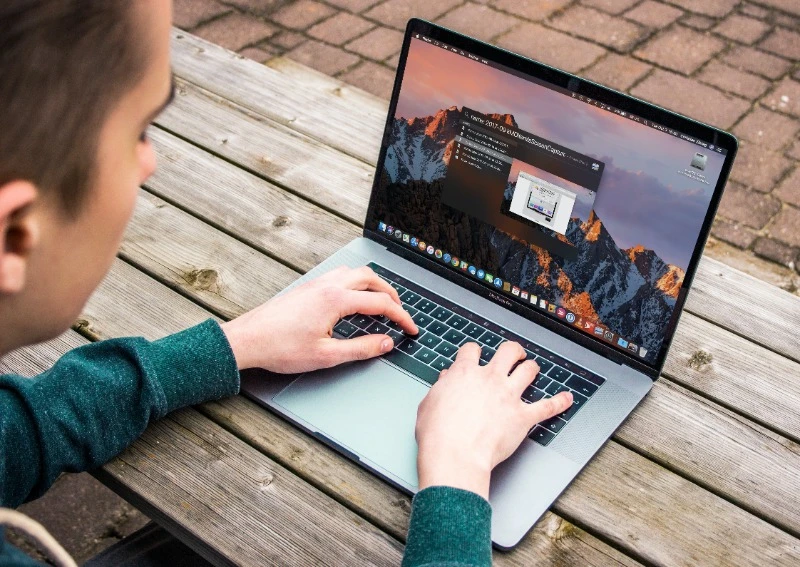
3. Сделайте снимок определенного окна
Если вы хотите захватить окно на экране, выполните следующие действия.
Одновременно нажмите Command+Shift+4 .
- Ваш курсор изменится на значок перекрестка. Нажмите клавишу пробела.
- Ваш курсор изменится на значок камеры. Наведите курсор на окно, которое хотите захватить. Окно будет выделено синим цветом.
- Нажмите на окно и снимок экрана будет сохранен на рабочем столе в виде .png.
Делать снимки экрана на MacBook – это полезный навык, который может сэкономить ваше время и усилия при захвате и обмене информацией. Хотите ли вы захватить весь экран, определенную область или конкретное окно, есть несколько способов на выбор.
Не забудьте использовать комбинации клавиш Command+Shift+3 , чтобы захватить весь экран, Command+Shift+4 , чтобы захватить определенную область, и Command+Shift+5 , чтобы открыть панель инструментов для снимков экрана. С помощью этих советов и приемов вы сможете быстро стать профессионалом в области скриншотов!
Так что вперед сделайте несколько снимков экрана на своем MacBook и поделитесь со всем миром!