


Важный этап перед началом использования продукции Эпл – вход в аккаунт Apple ID. Будь то Айфон, Айпад, Мак или другое устройство, наличие учетной записи Apple ID открывает возможность пользоваться всеми функциями и сервисами. Чтобы создать Apple ID и корректно настроить свой аккаунт, нужно соблюдать четкую инструкцию.
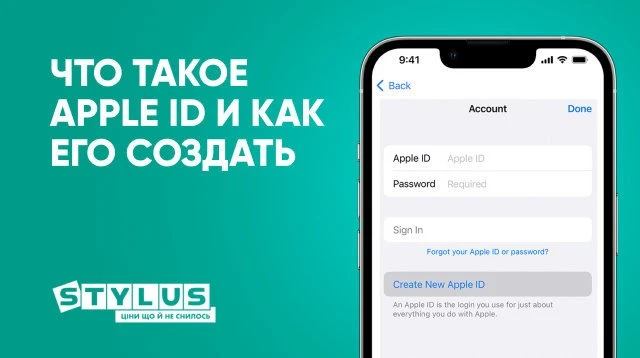
Как создать Apple ID пошагово
- Подготовьте необходимую информацию. Прежде всего, удостоверьтесь, что у вас есть действующий e-mail, пароль, дата рождения, а также информация о финансовых реквизитах. Запишите ответы на вопросы безопасности, чтобы они были под рукой, если потребуются.
- Перейдите на официальный сайт apple.com. В адресной строке браузера наберите apple.com и тапните Enter. На главной странице отыщите раздел "Создать Apple ID" в выпадающем меню после выбора "Вход".
- Внесите личную информацию в соответствующие поля с вашим именем, фамилией, действующим e-mail, паролем и датой рождения.
- Настройте вопросы безопасности. При вводе персональной информации укажите также ответы на вопросы безопасности, какие обеспечат защиту аккаунта и помогут восстановить пароль.
- Добавьте платежные реквизиты. Если вы собираетесь делать покупки в App Store либо iTunes Store, предоставьте сведения о банковской карте. В противном случае можно проигнорировать данную процедуру и добавить данные позже через настройки аккаунта.
- Подтвердите свой аккаунт. После внесения всей необходимой информации Apple отправит письмо на ваш электронный адрес с инструкциями по подтверждению. Следуйте предложенным шагам для завершения процесса создания аккаунта.
- Настройте уведомления. После того, как вы создали Apple ID, настройте сообщения с целью получения сведений о новых обновлениях и предложениях от Apple.
- Начинайте пользоваться своим аккаунтом. Поздравляем! Теперь у вас есть Apple ID, который открывает доступ ко всем сервисам и возможностям Apple.
Как восстановить доступ к Apple ID
Порой возникают ситуации, когда необходимо восстановить контроль над своим Apple ID. Процедура восстановления отличается от создания аккаунта, но с нашим простым алгоритмом вы сможете обновить Apple ID.
- Перейдите на сайт appleid.apple.com и тапните "Забыли Apple ID или пароль?".
- Наберите нужный Apple ID и выберите "Продолжить".
- Определитесь с методом подтверждения — "Ответ на секретный вопрос", "Электронная почта" или "Телефон". Рекомендуется использовать e-mail.
- Получите код сброса пароля. Вам вышлют код для сброса пароля на ваш e-mail. Следуйте указаниям в письме.
- Введите полученный код на странице сброса пароля и установите новый сложный пароль.
- После того, как учетная запись восстановлена, войдите в аккаунт и проверьте, что ваши данные актуальны.
Помните о важности регулярного обновления информации аккаунта, особенно при изменении личной или финансовой информации, для предотвращения возможных трудностей при использовании сервисов от Apple.
Источник: Блог интернет-магазина STYLUS.