


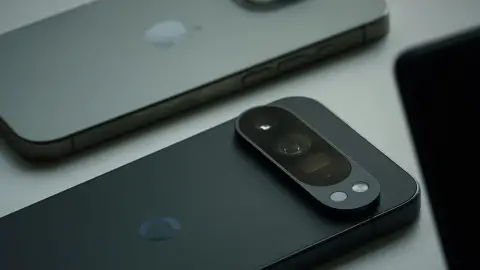
Решили сменить зеленого робота на яблоко? Переход между экосистемами становится все проще с каждым годом. Если вы еще раздумываете о переходе с Android на iOS, у вас есть время до осени, ведь дата выхода Айфон 17 будет известна именно тогда. А для тех, кто уже решился приобрести iPhone и хочет перенести свои данные с Android-устройства, мы подготовили инструкцию, которая поможет сделать этот процесс максимально комфортным.
Подготовка устройств
Прежде чем разбираться, как перенести данные с Андроида на Айфон, убедитесь, что выполнены следующие условия:
-
Создана резервная копия Android-устройства на случай непредвиденных обстоятельств
-
Оба устройства подключены к Wi-Fi и заряжены
-
На Android-смартфоне установлено приложение Move to iOS из Google Play
-
На iPhone достаточно свободного места для всех переносимых данных
-
Версия iOS на iPhone должна быть актуальной
Что можно перенести
Приложение Move to iOS позволяет перенести такие данные:
-
Контакты
-
Историю сообщений
-
Данные календаря
-
Фото и видео
-
Закладки веб-браузера
-
Аккаунты электронной почты
Процесс переноса данных
Используя официальное приложение Move to iOS
Настройка нового iPhone
-
Включите новый iPhone и следуйте инструкциям по первоначальной настройке
-
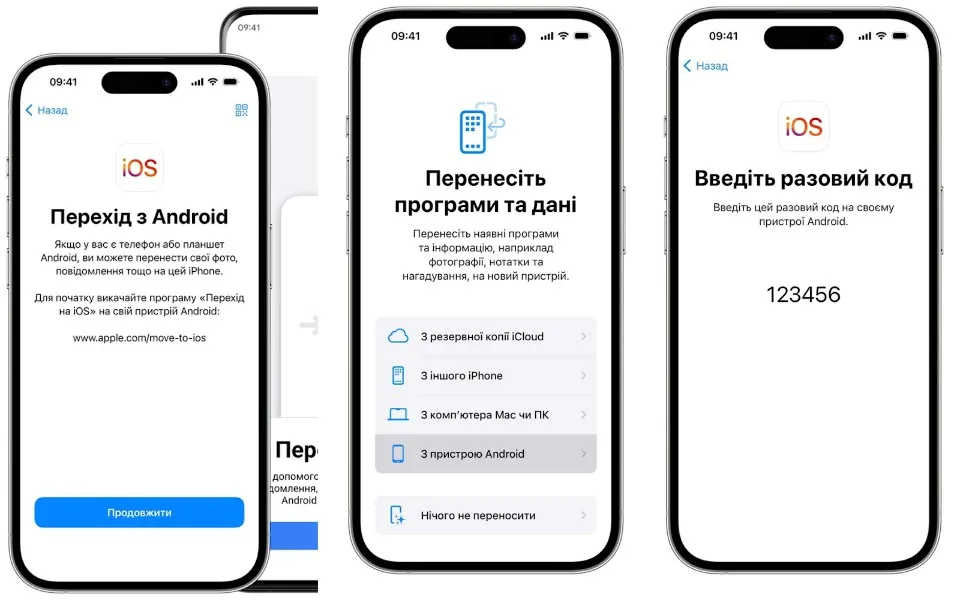
Когда появится экран "Программы и данные", выберите опцию "Перенести данные с Android"
Важно: Если вы уже завершили настройку iPhone, вам потребуется сбросить его к заводским настройкам через меню Настройки - Общие - Сброс - Стереть контент и настройки.
Работа с приложением на Android
Как с Андроида перенести данные на Айфон через официальное приложение:
-
Запустите приложение Move to iOS на Android-устройстве
-
Примите условия использования, "Далее"
-
В правом верхнем углу экрана нажмите "Поиск кода"
-
На iPhone появится экран "Перенос данных с Android" и код
-
Введите этот код на Android-устройстве
-
Выберите, что собираетесь переносить
-
Запустите процесс и дождитесь его завершения
Обратите внимание: Не закрывайте приложение на Android, даже если появилось сообщение о завершении. Дождитесь полного заполнения индикатора прогресса на iPhone.
Ручной перенос данных
Альтернативные способы
Если вам неудобно сбрасывать уже настроенный iPhone или предпочитаете более гибкий подход, можно перенести данные вручную:
Контакты и календарь
-
Синхронизируйте контакты и календарь Android с учетной записью Google
-
На iPhone добавьте эту учетную запись через Настройки - Почта - Учетные записи
Фото и видео
-
Установите Google Фото на оба устройства
-
Загрузите медиафайлы с Android в облако
-
Войдите в тот же аккаунт на iPhone и скачайте файлы
Документы и файлы
Используйте облачные хранилища (Google Диск, Dropbox, OneDrive) для переноса документов между устройствами.
Что нельзя перенести автоматически
К сожалению, некоторые данные (например, приложения, музыка, документы, сохранения игр) невозможно перенести автоматически.
Заключение
Перенос данных между разными ОС стал значительно проще благодаря официальному приложению от Apple. Хотя процесс может занять время, результат стоит усилий — вы получите новый iPhone со всеми важными данными из вашего Android-устройства. После завершения переноса рекомендуется проверить, все ли необходимые данные успешно мигрировали, и установить нужные приложения из App Store.


