


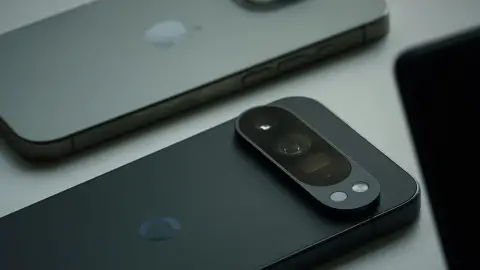
Вирішили змінити зеленого робота на яблуко? Перехід між екосистемами стає все простішим з кожним роком. Якщо ви ще роздумуєте про перехід з Android на iOS, у вас є час до осені, адже дата виходу Айфон 17 буде відома саме тоді. А для тих, хто вже наважився придбати iPhone і хоче перенести свої дані з Android-пристрою, ми підготували інструкцію, яка допоможе зробити цей процес максимально комфортним.
Підготовка пристроїв
Перш ніж розбиратися, як перенести дані з Андроїда на Айфон, переконайтеся, що виконано такі умови:
-
Створено резервну копію Android-пристрою на випадок непередбачених обставин
-
Обидва пристрої під'єднані до Wi-Fi і заряджені
-
На Android-смартфоні встановлено додаток Move to iOS з Google Play
-
На iPhone достатньо вільного місця для всіх даних, що переносяться
-
Версія iOS на iPhone має бути актуальною
Що можна перенести
Додаток Move to iOS дає змогу перенести такі дані:
-
Контакти
-
Історію повідомлень
-
Дані календаря
-
Фото та відео
-
Закладки веб-браузера
-
Акаунти електронної пошти
Процес перенесення даних
Використовуючи офіційний додаток Move to iOS
Налаштування нового iPhone
-
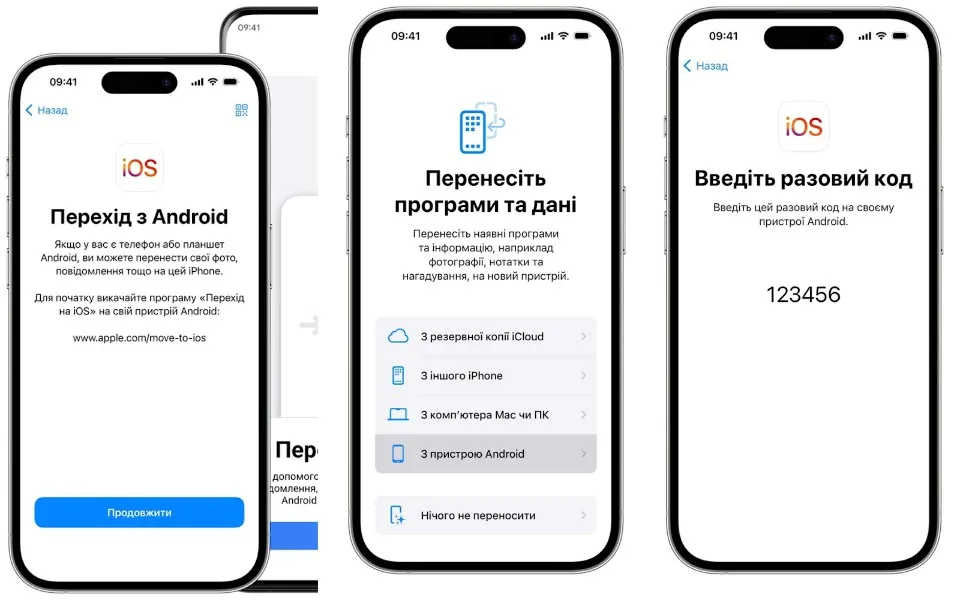
Увімкніть новий iPhone і дотримуйтесь інструкцій з початкового налаштування
-
Коли з'явиться екран "Програми та дані", виберіть опцію "Перенести дані з Android"
Важливо: Якщо ви вже завершили налаштування iPhone, вам буде потрібно скинути його до заводських налаштувань через меню Налаштування - Загальні - Скидання - Стерти контент і налаштування.
Робота з додатком на Android
Як з Андроїда перенести дані на Айфон через офіційний додаток:
-
Запустіть застосунок Move to iOS на Android-пристрої
-
Прийміть умови використання, "Далі"
-
У правому верхньому кутку екрана натисніть "Пошук коду"
-
На iPhone з'явиться екран "Перенесення даних з Android" і код
-
Введіть цей код на Android-пристрої
-
Виберіть, що збираєтеся переносити
-
Запустіть процес і дочекайтеся його завершення
Зверніть увагу: Не закривайте додаток на Android, навіть якщо з'явилося повідомлення про завершення. Дочекайтеся повного заповнення індикатора прогресу на iPhone.
Ручне перенесення даних
Альтернативні способи
Якщо вам незручно скидати вже налаштований iPhone або віддаєте перевагу більш гнучкому підходу, можна перенести дані вручну:
Контакти та календар
-
Синхронізуйте контакти та календар Android з обліковим записом Google
-
На iPhone додайте цей обліковий запис через Налаштування - Пошта - Облікові записи
Фото та відео
-
Встановіть Google Фото на обидва пристрої
-
Завантажте медіафайли з Android у хмару
-
Увійдіть у той самий акаунт на iPhone і завантажте файли
Документи та файли
Використовуйте хмарні сховища (Google Диск, Dropbox, OneDrive) для перенесення документів між пристроями.
Що не можна перенести автоматично
На жаль, деякі дані (наприклад, додатки, музика, документи, збереження ігор) неможливо перенести автоматично.
Висновок
Перенесення даних між різними ОС стало значно простішим завдяки офіційному додатку від Apple. Хоча процес може зайняти час, результат вартий зусиль - ви отримаєте новий iPhone з усіма важливими даними з вашого Android-пристрою. Після завершення перенесення рекомендується перевірити, чи всі необхідні дані успішно мігрували, і встановити потрібні додатки з App Store.