


Android – это самая распространенная операционная система для мобильных устройств в мире. Она предоставляет пользователям широкий выбор приложений, игр и функций для разных целей и потребностей. Однако со временем Android может начать работать медленнее, чаще выдавать ошибки или подвергаться атакам вредоносных программ. Восстановить изначальную работоспособность устройства можно через сброс настроек до заводских через специальный раздел “Настройки” или войдя в recovery mode – режим восстановления.
Как подготовиться к сбросу гаджета до заводских настроек?
Прежде чем выполнять алгоритм из этой статьи, вам будет полезно кое-что узнать о самом процессе восстановления и о том, как правильно к нему подготовиться:
- Сброс сделает ваше устройство «девственно чистым». Поэтому перед началом «восстановительных работ» закиньте все свои фото, видео и документы на Google Диск или в другое облако.
- Весь процесс может занять от нескольких минут до нескольких часов – это зависит от количества гигабайт ваших данных. Поэтому нужно подключить устройство к зарядному устройству и не отключать его от питания в течение всего процесса.
- По окончании понадобится повторно активировать систему и установить все программы. Рекомендуем предварительно записать на бумагу логины и пароли не только от Google, но и от других сервисов, которыми вы пользуетесь.
Восстановление гаджета через меню “Настройки”
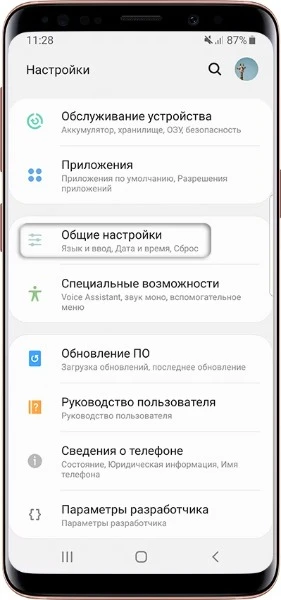
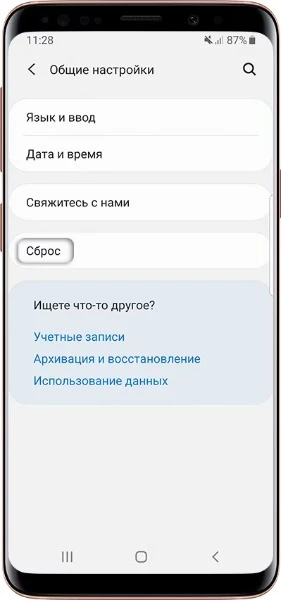
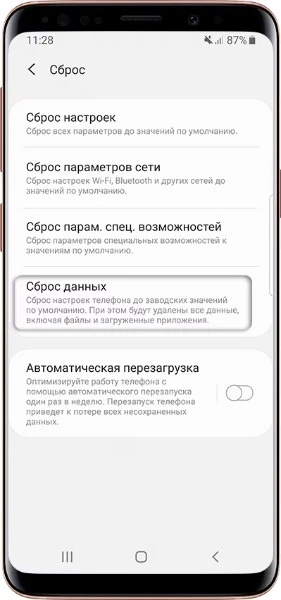
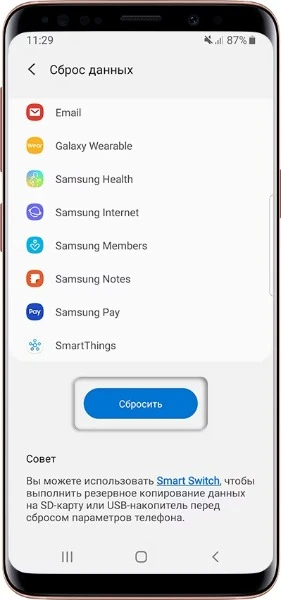
Сброс Android до заводских настроек с помощью графического интерфейса – это невероятно простой и доступный метод. Выполнив лишь несколько шагов, вы обновите свое устройство до исходного состояния. Процесс может немного отличаться в зависимости от модели гаджета и версии операционной системы. Так, возможно, вам понадобится зайти не в пункт "Система", а в "Общие настройки":
- Запустите "Настройки" на вашем Android-устройстве;
- Дойдите до раздела "Система" («Сведения о телефоне») и выберите его;
- Откройте раздел "Резервное копирование и сброс";
- Выберите "Сброс данных";
- В новом окне внимательно прочитайте предупреждение о последствиях сброса, нажмите "Сбросить телефон" или "Сбросить планшет";
- Для подтверждения действия введите свой PIN-код, пароль или рисунок разблокировки экрана;
- Следуйте указаниям, чтобы успешно завершить весь процесс.
Как выполнить сброс Android через режим восстановления
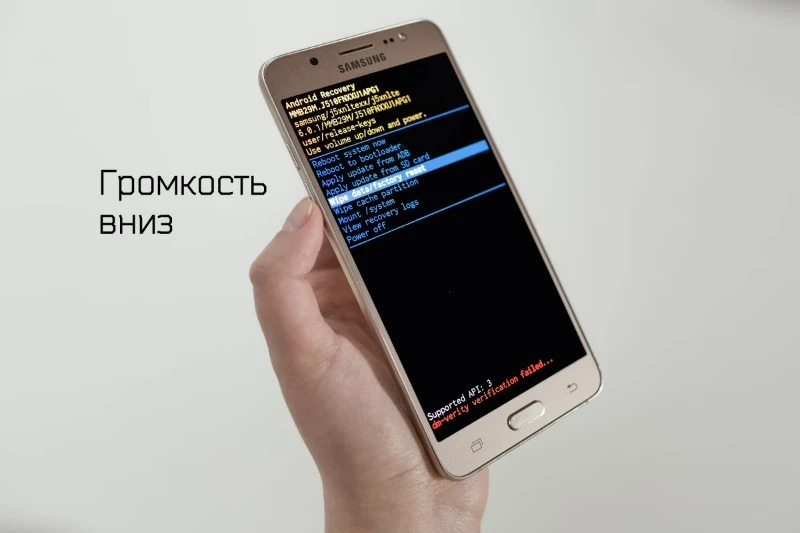
Следующий метод идеально подходит для ситуаций, когда ваш Android испытывает трудности в запуске или сталкивается с серьезными проблемами в работе. Чтобы применить его, выполните эти простые шаги:
- Полностью выключите ваше Android-устройство;
- Нажмите и удерживайте комбинацию клавиш, открывающую режим восстановления (recovery mode). Обычно это кнопка питания и громкость вверх либо вниз;
- Когда увидите логотип изготовителя или изображение Android-робота, отпустите клавиши;
- Перейдите в меню до пункта “wipe data/factory reset”;
- Нажмите кнопку питания;
- Выберите “Yes – delete all user data”;
- Нажмите на кнопку питания – подтвердите свой выбор;
- Подождите, пока процесс завершится, а затем выберите “reboot system now”;
- Нажмите клавишу питания и подождите, пока ваш смартфон/планшет включится обычным образом.
Надеемся, благодаря нашей статье вы сможете сами выполнять «программный» ремонт своего устройства. Вместе с тем, следует отметить, что, если ваш смартфон или планшет подвергся хакерской или вирусной атаке, сброс настроек до заводских может не помочь. В этом случае может понадобиться более профессиональная и «тонкая» работа – «перепрошивка» гаджета, то есть восстановление его операционной системы.